안녕하세요! 여러분과 함께 리눅스 서버 구축의 여정을 시작할 이준영입니다. 프로그래밍을 배우면서 언젠가 저만의 서비스를 직접 만들고 운영하고 싶다는 꿈을 키워왔습니다. 그 꿈을 위한 첫걸음으로, 제 레노버 싱크패드 E480 노트북에 우분투 리눅스 서버를 구축하기로 마음먹었습니다. 이 글은 저처럼 서버 구축이 처음인 분들을 위한 저의 도전기이자, 첫 시작인 우분투 설치 과정을 담고 있습니다.
1. 왜 우분투(Ubuntu)를 선택했을까요?
다양한 리눅스 배포판 중 왜 우분투였을까요? 가장 큰 이유는 바로 '사용자 친화적인 환경'과 '강력한 커뮤니티' 덕분입니다. 초보자도 쉽게 접근할 수 있고, 문제가 생겼을 때 도움받을 수 있는 자료가 정말 많아요. 수많은 개발자와 사용자들에게 사랑받는 만큼, 저의 첫 서버 구축에도 가장 적합하다고 생각했습니다.
2. 우분투 설치, 무엇부터 준비할까요?
우분투를 설치하기 전, 몇 가지 준비물이 필요해요.
- 우분투 ISO 파일: 우분투 공식 웹사이트에서 최신 버전을 다운로드할 수 있습니다.
- 8GB 이상의 USB 드라이브: 이 USB는 우분투 설치를 위한 '부팅 디스크'로 사용됩니다.
- 설치할 컴퓨터: UEFI나 BIOS 모드로 부팅이 가능한 컴퓨터여야 합니다.(저는 레노버 노트북으로)
3. 부팅 가능한 USB 드라이브 만들기 (Rufus 활용)
다운로드한 우분투 ISO 파일을 USB에 담아 부팅 가능하게 만들어야 합니다. 이때 'Rufus'라는 프로그램을 활용하면 아주 간편해요.
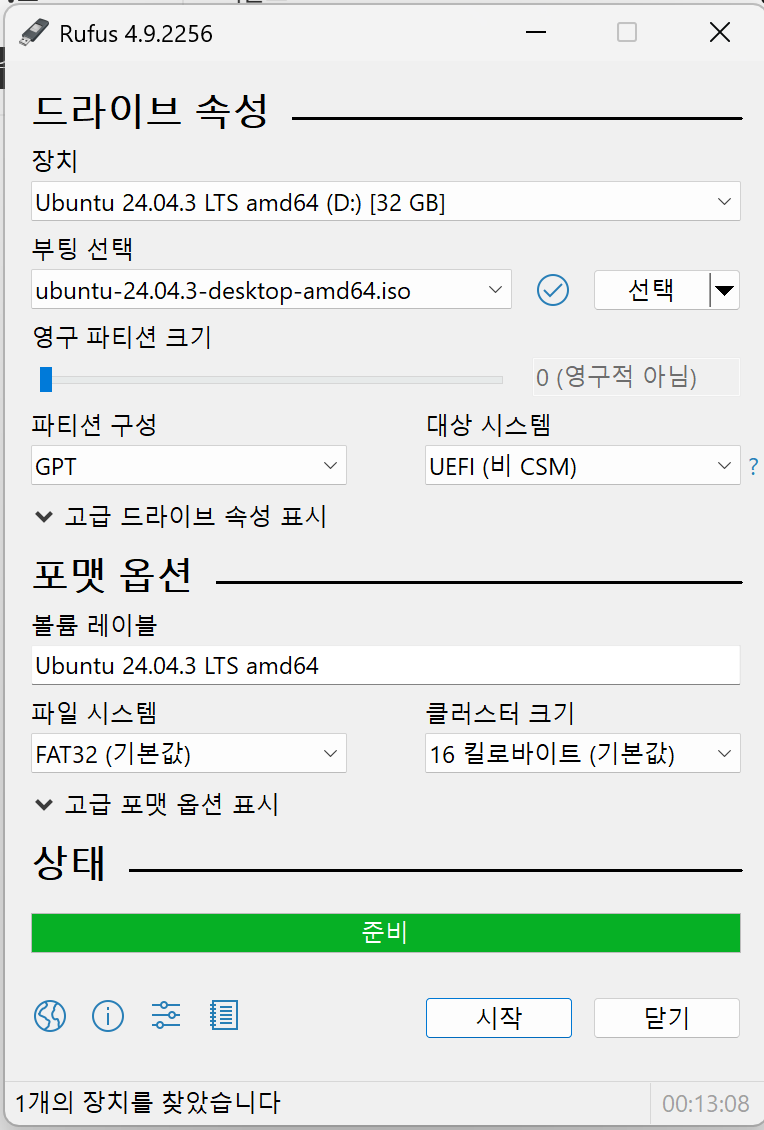
1. Rufus를 실행합니다.
2. 부팅선택에 선택을 누른 후, 다운로드한 우분투 ISO 파일을 선택합니다.
3. 저는 왼쪽 사진 처럼 세팅 후 usb를 구웠습니다.
4. BIOS 설정 변경: USB로 부팅하기
준비된 USB로 컴퓨터를 부팅하기 위해 BIOS 설정을 바꿔줘야 해요.
컴퓨터를 재부팅하면서 f1키를 눌러 BIOS 설정으로 들어갑니다.
'부팅 순서(Boot Order)' 메뉴에서 USB 드라이브가 가장 먼저 부팅되도록 설정하고 저장 후 재부팅합니다.
5. 본격적인 우분투 설치 과정
USB로 부팅하면 우분투 설치 화면이 나타납니다. 화면의 안내에 따라 몇 가지만 선택하면 되니 어렵지 않아요!
'우분투 설치(Install Ubuntu)'를 선택합니다.
언어, 키보드 레이아웃 등 기본적인 설정을 마칩니다.
설치 유형: 저는 '대화형 설치'를 선택했습니다. 저처럼 개인이 직접 설정하면서 배우기에는 대화형 설치가 적합한 것 같아요.
소프트웨어 선택:
'더 많은 소프트웨어 설치'는 기본 설치로 진행했습니다. 필요한 것들은 나중에 추가할 예정입니다.
'독점 소프트웨어 설치'는 있으면 좋을 것 같아서 선택했습니다.
액티브 디렉토리 설정: 이 부분은 아직 무엇인지 잘 모르고, 나중에 다시 설정할 수 있다고 해서 건너뛰었습니다.
우분투 프로 활성화: 우분투 프로는 활성화해줬습니다! 활성화하는 방법이 아주 간단했어요.

이렇게 차례대로 진행하다 보면 어느새 설치가 완료되어 있을 거예요!
최신 소프트웨어로 업데이트까지 하면 진짜 끝!!
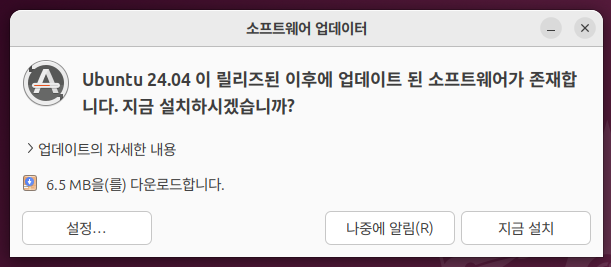
우분투 설치는 생각보다 간단하지만, 이 과정 자체가 서버 구축의 큰 첫걸음이라고 생각합니다. 아직은 모든 것이 서툴지만, 하나씩 배워나가며 저만의 서버를 만들어가는 과정들을 이 블로그에 꾸준히 공유할 예정입니다. 댓글을 통해 의견을 남겨주세요!
'Ubuntu' 카테고리의 다른 글
| Ubuntu 한글패치 (0) | 2025.08.22 |
|---|
